
快连VPN iOS版使用前说明
快连VPN iOS 版主要面向 iPhone 和 iPad 用户。iOS 系统对应用安装、网络权限和 VPN 配置有较严格的提示流程,首次使用时需要留意系统弹出的权限确认。用户在查看入口前,建议先确认设备系统版本、网络环境以及当前账号区域是否影响应用获取和更新。
首次打开客户端后,如果系统提示添加配置、允许网络权限或确认连接请求,需要按页面提示完成。连接失败时,不要连续快速点击连接按钮,可以先切换网络、重启客户端,再检查系统设置中的 VPN 配置是否存在异常。iPhone 和 iPad 在 Wi-Fi、蜂窝网络之间切换时,也可能短时间影响连接状态。
iPhone 和 iPad 使用前检查
使用前先确认系统网络正常、设备时间准确、客户端版本没有过旧,并留意是否开启了低电量模式或其他网络限制。若设备上存在多个类似配置,建议先确认当前启用的是正确配置。
iOS 连接异常怎么处理
连接异常时可以先关闭客户端重新打开,再检查系统 VPN 状态。如果仍然无法连接,可以尝试切换 Wi-Fi 和移动网络,或查看帮助中心的连接失败排查内容。
建议先按设备选择对应页面,再根据安装提示、权限设置和连接状态一步一步排查问题。页面内容会持续围绕客户端下载、安装教程和常见连接异常进行整理。


快连VPN Windows 版安装教程Windows 电脑端使用快连VPN时,先确认系统版本、安装权限、安全软件提示和网络状态。

快连VPN Android 版安装教程Android 手机安装快连VPN前,需要确认浏览器下载权限、未知来源安装权限和后台运行限制。
快连VPN iOS 版使用说明iPhone 和 iPad 使用快连VPN时,重点查看系统设置、网络状态和客户端连接提示。

快连VPN Mac 版安装教程Mac 电脑安装快连VPN时,需要留意系统安全提示、应用权限和首次连接状态。

快连VPN多设备使用说明快连VPN在电脑和手机上使用时,需要区分设备入口、登录状态和当前连接环境。

快连VPN连接失败排查方法快连VPN无法连接时,先检查当前网络、节点状态、系统权限和客户端提示。

快连VPN线路节点选择说明选择快连VPN线路节点时,不建议频繁连续切换,应该等待连接状态稳定后再判断。
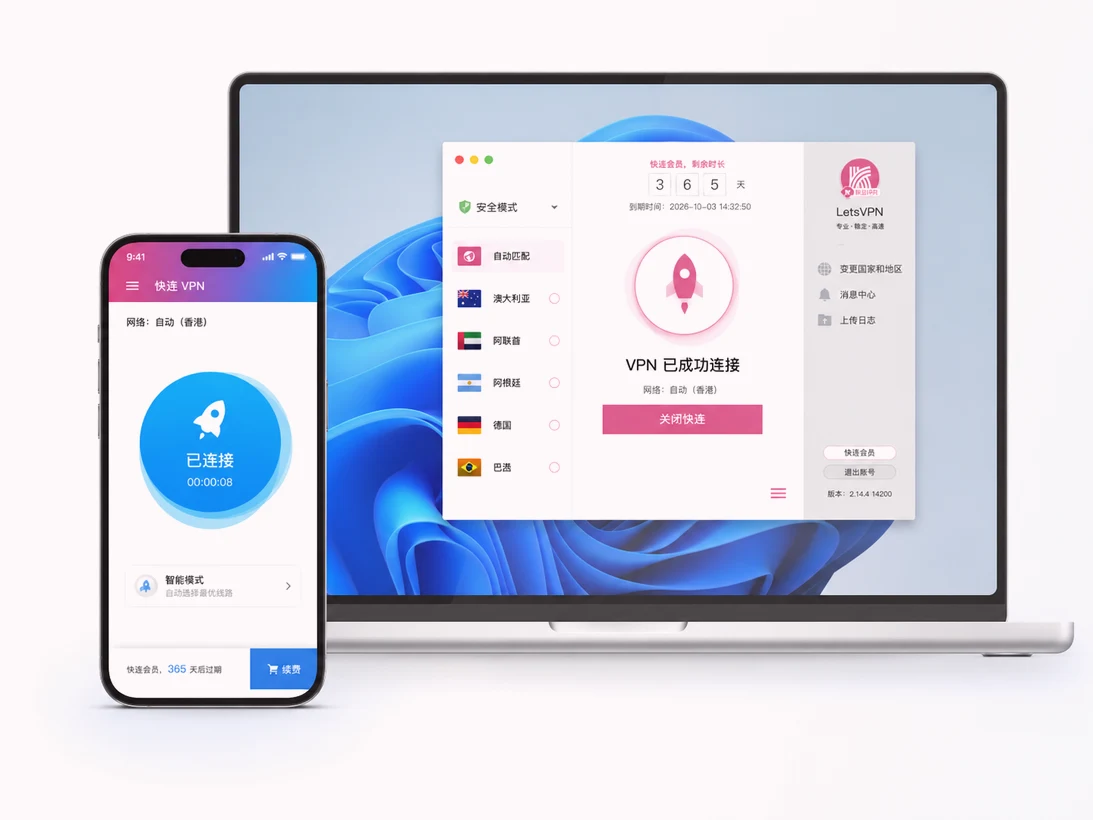
快连VPN客户端下载入口说明快连VPN下载入口按设备系统区分,Windows、Mac、Android、iOS 对应不同说明。

快连VPN安装前准备事项安装快连VPN前,建议先确认系统空间、网络状态、权限提示和安全软件设置。
快连VPN手机端和电脑端区别快连VPN手机端更关注系统权限和后台限制,电脑端更关注安全软件和系统提示。
快连VPN客户端状态怎么看快连VPN客户端连接状态会显示当前线路、连接按钮和提示信息,首次使用应先查看这些内容。
快连VPN常见问题整理快连VPN使用中常见问题包括安装失败、连接慢、节点切换异常和设备权限限制。