
快连VPN Mac版下载与安装说明
快连VPN Mac 版适合 macOS 电脑用户查看。Mac 安装客户端时,常见流程是下载对应安装文件,打开后按提示拖入应用程序目录,首次启动时根据系统安全提示进行确认。由于 macOS 对应用来源、网络权限和后台服务有一定限制,安装前建议先确认系统版本和安全设置。
如果客户端无法打开,可能和系统安全策略、应用权限、旧版本残留或下载文件不完整有关。首次连接时可以先使用默认线路测试,不要连续快速切换多个节点。如果连接后网络状态异常,可以退出客户端、切换网络环境,再重新打开客户端检查连接状态。
macOS 安装时常见提示
Mac 设备可能会出现应用来源确认、网络权限确认或后台服务确认。遇到提示时先阅读系统说明,不要随意删除客户端相关组件,否则可能导致连接按钮无响应。
Mac 端连接问题怎么排查
如果连接速度慢或连接失败,可以先检查 Wi-Fi、系统时间、客户端版本和安全设置。部分情况下,重启客户端或重新授权网络权限,比反复下载安装更有效。
建议先按设备选择对应页面,再根据安装提示、权限设置和连接状态一步一步排查问题。页面内容会持续围绕客户端下载、安装教程和常见连接异常进行整理。


快连VPN Windows 版安装教程Windows 电脑端使用快连VPN时,先确认系统版本、安装权限、安全软件提示和网络状态。

快连VPN Android 版安装教程Android 手机安装快连VPN前,需要确认浏览器下载权限、未知来源安装权限和后台运行限制。

快连VPN iOS 版使用说明iPhone 和 iPad 使用快连VPN时,重点查看系统设置、网络状态和客户端连接提示。
快连VPN Mac 版安装教程Mac 电脑安装快连VPN时,需要留意系统安全提示、应用权限和首次连接状态。

快连VPN多设备使用说明快连VPN在电脑和手机上使用时,需要区分设备入口、登录状态和当前连接环境。

快连VPN连接失败排查方法快连VPN无法连接时,先检查当前网络、节点状态、系统权限和客户端提示。

快连VPN线路节点选择说明选择快连VPN线路节点时,不建议频繁连续切换,应该等待连接状态稳定后再判断。
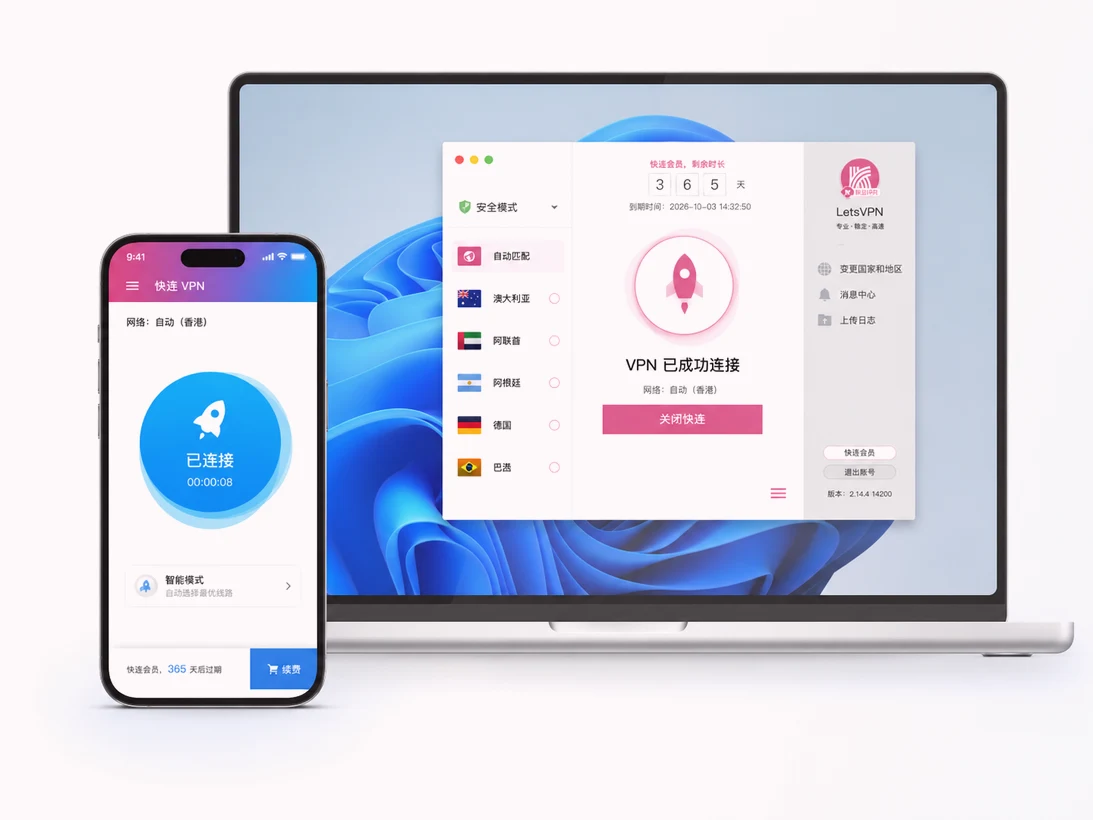
快连VPN客户端下载入口说明快连VPN下载入口按设备系统区分,Windows、Mac、Android、iOS 对应不同说明。

快连VPN安装前准备事项安装快连VPN前,建议先确认系统空间、网络状态、权限提示和安全软件设置。
快连VPN手机端和电脑端区别快连VPN手机端更关注系统权限和后台限制,电脑端更关注安全软件和系统提示。
快连VPN客户端状态怎么看快连VPN客户端连接状态会显示当前线路、连接按钮和提示信息,首次使用应先查看这些内容。
快连VPN常见问题整理快连VPN使用中常见问题包括安装失败、连接慢、节点切换异常和设备权限限制。